Configure Cisco SNMP#1

除了 Windows 與 Linux 可以啟用 SNMP Service 之外, 還有其他的設備也可以設定使用, 例如 Switch, Router, NAS, ... 等, 多半也有提供 SNMP 服務 (SNMP Agent), 這裡分享一下其他設備的 SNMP 設定:

  • Cisco Catalyst 29xxG 系列 Layer 2 Switch

  • Cisco CSS 115xx 系列 Layer 4 Content Switch

  • IBM Fiber Switch 2498 (SAN Switch)

  • QNAP TS-XXX 系列 NAS (TS-809U-RP)


  • 1. Cisco Catalyst 29xxG 系列 Layer 2 Switch
    Cisco 只要是跑 IOS 的 Switch 應該都適用這種方法吧 ^^, 步驟如下:
    ** 註1: 動作前請先備份設定!! **

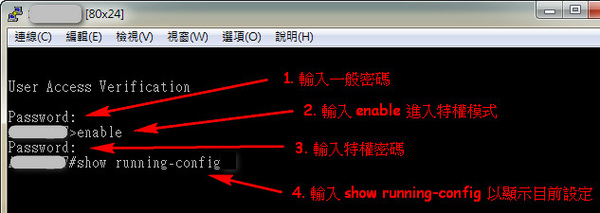
  • telnet 到 switch 的 ip 後, 輸入密碼後登入 (若沒有特別去改密碼的話, 通常是 cisco)

  • 輸入enable 以進入特權模式

  • 輸入特權密碼進入特權模式命令狀態 (若沒有特別去改密碼的話, 通常是也 cisco)

  • 輸入show running-config, 這時候會出現 switch 的 runtime 設定值, 請確認這些值裡面 "沒有" snmp 的字樣

  • 輸入configure terminal

  • 輸入snmp-server community MYSNMP RO

  • 輸入exit

  • 輸入write memory

  • 在OpenNMS上強制掃描服務 (Rescan), oh~ 馬上就有了!!

  • Egg Chang 發表在 痞客邦 留言(3) 人氣()

    Install net-snmp using Yum
    上禮拜搞定了 OpenNMS vs. Windows 2003 Server SNMP Service 之間的複雜關係, 這次我們來玩玩其他設備. 公司或學校環境裡面, 除了 Windows Server 之外, 通常或多或少會有 Linux 吧. 目前常見的 Linux Distribution 有 RHEL (Red Hat Enterprise Linux, 這個是要錢的), Fedora, OpenSuse, Ubuntu, ... 等等 (Slackware 好像用的人不多了, 筆者以前念書時常用說~ 好懷念~), 除了上述幾個常見的 Distribution 之外, 另外還有一套 CentOS 也是很有名氣, 因為他號稱跟 RHEL 有著最高的相容性, 因此常被用來當做 RHEL 的測試環境, 或者就乾脆扶正作為 Production 的 Linux 主機來用了. 因此這次我們的任務就是:
    讓 OpenNMS 可以透過 SNMP 收集 Linux (CentOS) 的資料
    此招有四個步驟, 如下:

    Egg Chang 發表在 痞客邦 留言(0) 人氣()

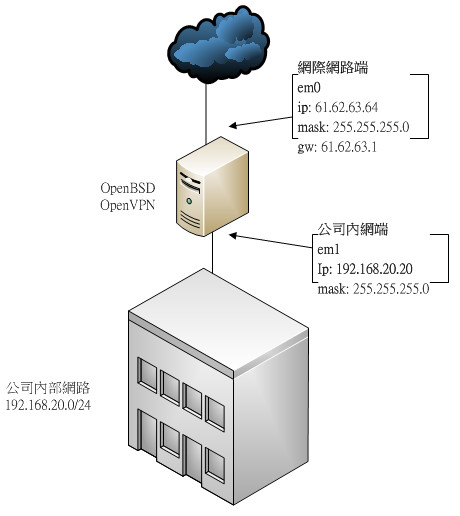
    Simple OpenVPN Topology
     
    Install OpenBSD
    Install lzo
    Install OpenVPN
    Configure OpenVPN
    Configure OpenBSD

    Egg Chang 發表在 痞客邦 留言(0) 人氣()

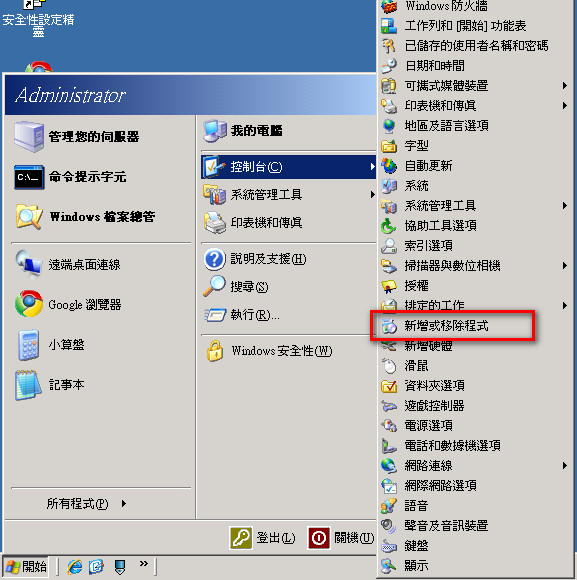
    Add/Remove Program
    在上一篇拙作裡面, 筆者大略的展示了 OpenNMS SNMP 的效果, 還不錯吧? 筆者用這招 "拍" 死很多案子不順利牽拖網路硬體的廠商 (廠商: 原來我在你心中只是一隻蒼蠅...) .心動不如行動, 行動不如叫別人動... 啊, 別這樣啦, 還是請貴官動個手做看看, 這樣底下的工程師才不會在 m01 上面 po 文罵長官豬頭.
    回到正題, 這次我們的目標是:
    讓 OpenNMS 可以透過 SNMP 收集 Windows 的資料

    Egg Chang 發表在 痞客邦 留言(7) 人氣()

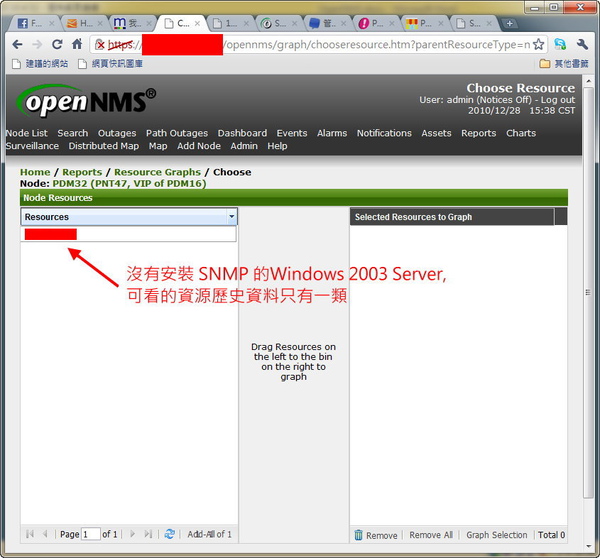
    Resource Items with no SNMP
    OpenNMS 能監控到的資訊, 除了 "主機 (Node) 是不是還活著~", "Web Server 當掉了沒~", ... 等等 Yes or No 一翻兩瞪眼的資訊之外, 還有另外一種類型的資料來源: SNMP
    SNMP 能夠提供哪些資訊給我們? 有圖有真相~
    沒有安裝與設定 SNMP 時, 能看到的資源歷史資料只有一項:

    Egg Chang 發表在 痞客邦 留言(7) 人氣()

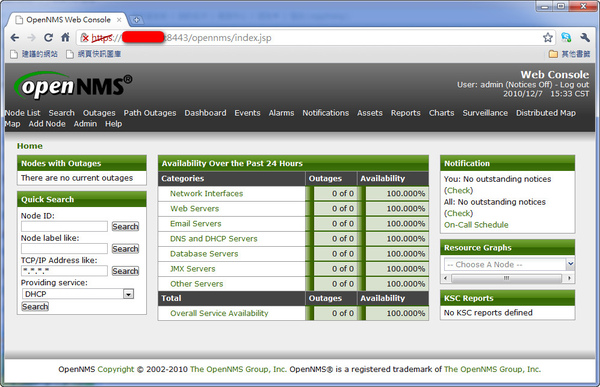
    OpenNMS Web Console
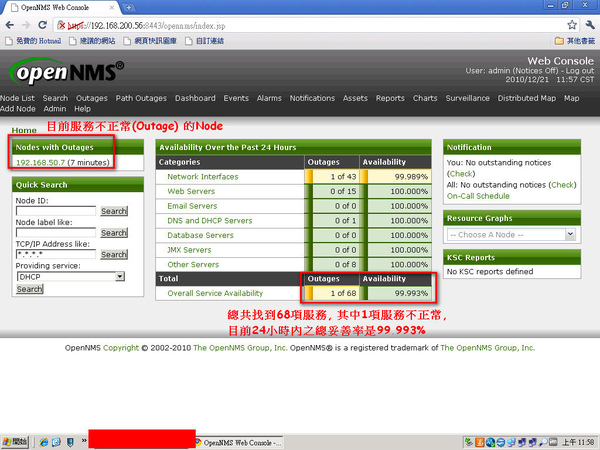
    上一篇文章大略說明利用 OpenNMS 的 Auto Discovery 功能來自動找到可以監控的主機, 以及該主機上有哪些服務, 通常設定完畢後數分鐘, 從 OpenNMS 的 Web Console 就可以看得到 Auto Discovery 的成果. 從筆者在模擬環境進行 Auto Discovery 的結果, 可以看到目前共找到 68 個服務, 其中有 48 個 IP 位址 (Network Interfaces), 15 個 Web 服務, 1 個 DNS 或 DHCP 服務, 以及 8 個其他服務. 
     
    其實 Discovery 只有一個任務: 找到 "嫌疑犯(newSuspect)", 找到後就丟給後面的 Capabilities Daemon (Capd), Poller, Collectd, ... 等 daemon 去負責.
    筆者試著用一個例子來說明 Discovery, Capd, Poller 這三個主要 daemon 的過程與關係

    Egg Chang 發表在 痞客邦 留言(2) 人氣()

    OpenNMS 的 Web Console
     
    貴官: "我裝好了 OpenNMS, 也設定 HTTPS/SSL, 可以用瀏覽器登入看到 Web Console 了, 嗯, 很好, .... 然後呢?"
    NMS: "...."

    Egg Chang 發表在 痞客邦 留言(1) 人氣()

    這幾年木馬有夠多的, 一度多到讓我很神經質, 總是在幻想自己的電腦是不是不知不覺中也已經中了木馬, 正在向某地 (我沒說哪個地方喔!!) 傳送我電腦裡面的機密資料 .... 奉勸大家還是盡可能購買正版軟體, 或者愛用 open source 的軟體囉!!
    話說回來, 雖然 HTTPS/SSL 無法防範木馬竊取帳號密碼或其他資料, 但是至少可以保障資料在網路傳輸的路上, 即使被封包擷取也很難解碼出裡面的資料, 尤其 OpenNMS 裡面監控的是自己的重要伺服器, 裡面的資料可重要了!! 萬一封包被擷取讓駭客可以登入 OpenNMS 查詢伺服器的資料 (例如 IP 位址, 有無 Oracle/SQL Server, Mail Server, ... 等服務), 等於是把軍力佈署圖告訴了駭客, 以後就只能靠上天保佑了.
    註: 您說伺服器有防火牆保護, 擋住外面近來的連線? 拍謝!! 駭客現在比較喜歡用殭屍或跳板, 先跳到公司內部不知不覺中毒的 User 電腦/筆電, 再慢慢的享用. 沒有人可以保證公司內部的電腦是清白的, 還是小心為上吧.
    OpenNMS 本來是使用 Tomcat 作為 WebUI 的執行環境, 自 OpenNMS 1.3.7 版以後改為較為輕量的 Jetty. 當然我們還是可以用 Tomcat, 只是另外需要一些設定, 這裡暫時不提. 預設安裝的狀況下, OpenNMS 設定 Jetty 使用 8980/TCP 作為 WebUI 服務的窗口, 在最簡單的情況下, 我們只需要修改 Jetty 的設定, 即可打開 HTTPS 服務:

    Egg Chang 發表在 痞客邦 留言(0) 人氣()

    在上一篇文章中, 我使用了 WANdisco 所包裝的 binary distribution. 隨後在網路上找資料時, 發現其實還有 rpmforge 的 binary distribution 可以使用, 在此分享一下利用 rpmforge 安裝 subversion 的簡單步驟
    按照網路上的文獻, 從 rpmforge 安裝 subversion 的標準步驟如下:
    1. 安裝 rpmforge repository:
    wget http://packages.sw.be/rpmforge-release/rpmforge-release-0.5.2-2.el5.rf.i386.rpm

    Egg Chang 發表在 痞客邦 留言(0) 人氣()

    目的:
    以預設選項安裝 CentOS 5.5
    以 WANdisco 的 binary distribution 安裝 subversion 1.6.13
    設定 apache 與 firewall
    設定 subversion 以 multiple repositories 運作, 並透過 Windows Active Directory 進行認證

    Egg Chang 發表在 痞客邦 留言(0) 人氣()


    OpenNMS 真是好物!! 除了因為他是 Open Source Project 之外, OpenNMS 的良好架構, 可以讓我們用設定的方式來控制 Collector, Pooler, ... 等的預設行為, 甚至自認為不足時, 可以自行以 Java 撰寫相關的 Class, 補足 OpenNMS 的不足之處. 
    安裝方面, 從筆者以前用的 1.3.3 版複雜的安裝方式, 到現在 1.8.5 也已經簡單很多, 這裡分享一下安裝的單步驟. 其實安裝算是最容易的了, 規劃與維護才是最困難之處, (生孩子簡單, 養育孩子困難 ^^) 後續有機會可以跟大家討論 OpenNMS 的規劃與維護的心得.
    本次還是一樣, 先以預設的方式安裝 CentOS 5.5 (ps: VMware ESXi 也真是好物!! ), 後續的步驟如下:

    安裝與設定 PostgreSQL
    =====================
    # 安裝 postgresql
    yum -y install postgresql postgresql-server postgresql-jdbc
    # 讓 postgresql 於開機時自動執行
    chkconfig --level 345 postgresql on
    # 第一次啟動 postgresql
    service postgresql start
    # 修改 postgresql 啟動參數
    cd /var/lib/pgsql/data
    mv pg_hba.conf pg_hba.conf.bak
    sed 's/ident sameuser/trust/g' pg_hba.conf.bak > pg_hba.conf
    # 重新啟動 postgresql
    service postgresql restart
    安裝與設定 JDK
    ==============
    # 從 java.sun.com 下載 jdk-6u22-linux-i586-rpm.bin 並上傳到 Linux
    # 假設您是放在 ~/
     
    # 安裝 JDK
    cd ~
    chmod 700 jdk-6u22-linux-i586-rpm.bin 

    ./jdk-6u22-linux-i586-rpm.bin
    rm -f jdk-6u22-linux-i586-rpm.bin
    rm -f *.rpm
    # 設定環境變數 for sh
    cat << EOF > /etc/profile.d/java.sh
    export JAVA_HOME=/usr/java/default
    export PATH=\$JAVA_HOME/bin:\$PATH
    EOF
    # 設定環境變數 for csh
    cat << EOF > /etc/profile.d/java.csh
    set JAVA_HOME=/usr/java/default
    set PATH=\$JAVA_HOME/bin:\$PATH
    EOF
    # 讓環境變數生效
    . /etc/profile.d/java.sh
    設定 Firewall
    =============
    iptables -I RH-Firewall-1-INPUT -m state --state NEW -m tcp -p tcp --dport 8443 -j ACCEPT
    iptables -I RH-Firewall-1-INPUT -m state --state NEW -m tcp -p tcp --dport 8980 -j ACCEPT
    service iptables save
    下載與安裝 OpenNMS
    ==================
    # 安裝 OpenNMS 的 yum repositories
    rpm -ivh http://yum.opennms.org/repofiles/opennms-repo-stable-rhel5.noarch.rpm
    # 建立與設定資料庫
    sudo -u postgres createdb -U postgres -E UNICODE opennms
    yum -y install iplike
    # 下載與安裝 OpenNMS
    yum -y install opennms mib2opennms opennms-*

    Egg Chang 發表在 痞客邦 留言(0) 人氣()

    這是2007年的網誌了, 從 blogger.com 搬移到此處...
    若 OpenNMS 監控的設備很多, 一天下來所產生的 Log 檔案通常會多達數百MB, 因此必須定期去把 log tar 並 gzip 起來存放, 同時把過久的 gzip 檔案予以刪除
    在 OpenNMS 1.3.2 以前, Log 檔案會放在 $OPENNMS_HOME/logs 底下, 因此只要寫個簡單的 script 放在 crontab 裡面定時清除 *.log.* 檔案即可. 在 OpenNMS 1.3.3, Log 檔案分別放在 $OPENNMS_HOME/logs/controller, $OPENNMS_HOME/logs/daemon, $OPENNMS_HOME/logs/webapp 等目錄底下, 因此我撰寫以下 script 以
    將 $OPENNMS_HOME/logs底下的 *.log.* (包含子目錄) tar
    將 tar 壓縮成 yyyymmdd.tar.gz 檔案
    將 tar 過的 *.log.* 檔案刪除
    將超過 7 天的 *.tar.gz 刪除

    Egg Chang 發表在 痞客邦 留言(0) 人氣()

    « 1 2 3 4
    Blog Stats
    ⚠️

    成人內容提醒

    本部落格內容僅限年滿十八歲者瀏覽。
    若您未滿十八歲,請立即離開。

    已滿十八歲者,亦請勿將內容提供給未成年人士。